使用指南
安装并插入第一条公式
- 保存文档并退出所有 Word 窗口。用平时打开 Word 的 Windows 账户运行安装程序,点 安装。
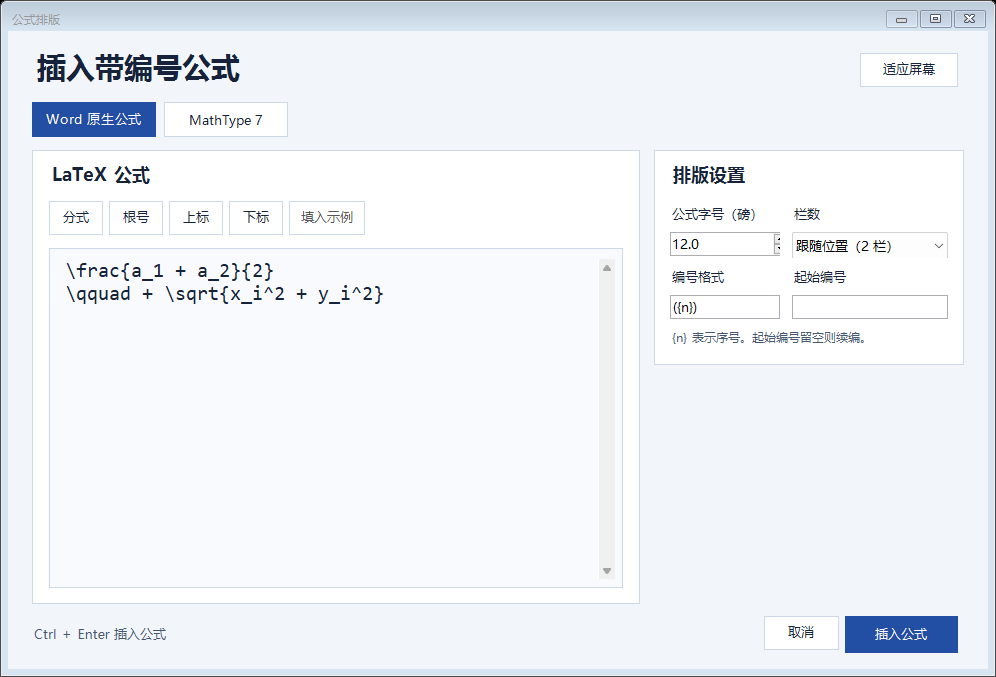
- 重开 Word,把光标放在正文的空白段落,点击 公式排版 → 插入公式。
- 选择 Word 原生公式,粘贴示例,按 Ctrl + Enter 或点 插入公式。新文档的第一条公式默认编号为
(1)。
\frac{a_1 + a_2}{2} + \sqrt{x_i^2 + y_i^2}
安装器会为 Windows 上的 32 位和 64 位桌面 Word 注册加载项。当前版本已在 64 位 Word 2021 中验证过插入和编号,也做过 32 位 COM 加载检查。
选编辑器、字号和栏数
| 模式 | 怎么输入 | 字号怎么设 |
|---|---|---|
| Word 原生公式 | 在多行编辑区输入 LaTeX。工具栏可插入分式、根号、上标和下标,也可在编辑区空白时点 填入示例。 | 在 公式字号(磅) 中设置,支持 6 到 72 磅,可按 0.5 磅调整。 |
| MathType 7 | 点 打开 MathType,在本机 MathType 编辑器中输入,完成后关闭编辑器回到 Word。此模式需要已启用 Word 加载项的可用 MathType 7 桌面版。 | 勾选 保留 MathType 字号 时,在 MathType 的 大小 → 定义 中设置。取消勾选后,插件按指定字号等比调整公式在 Word 中的显示。 |
同一窗口内切换模式时,已输入的 LaTeX 会保留。点 适应屏幕 可展开窗口,再点 还原窗口 恢复。窄窗口的排版设置位于编辑区下方,可滚动查看。
| 栏数选项 | 什么时候选 |
|---|---|
| 跟随位置 | 日常排版。公式在光标所在的正文栏居中,编号贴该栏右边。 |
| 单栏 · 通栏 | 双栏论文中有一条公式需要横跨两栏。 |
| 双栏 · 当前栏 | 希望公式按双栏排版,并在自己的栏内居中。 |
所选栏数与当前位置不同时,插件可在公式处插入连续分节符。要沿用模板的分栏,选 跟随位置。
设定编号
在 编号格式中保留一个 {n} 作为序号。起始编号留空会续编,填写数字会从当前条重新计数。
| 编号格式 | 起始编号 | 当前条显示 |
|---|---|---|
({n}) |
留空,文档第一条 | (1) |
(A-{n}) |
5 |
(A-5) |
(3-{n}) |
1 |
(3-1) |
通过插件插入的 Word 公式和 MathType 公式共用一套编号。插入公式或保存文档时会刷新编号。移动公式时,把公式所在段落和编号一起移动。需要立即重排时,点 公式排版 → 更新公式编号。
常见问题
- 装好后看不到「公式排版」。在安装器中打开 安装状态,再到 Word 的 文件 → 选项 → 加载项 检查 COM 加载项。安装程序目前未签名。单位电脑若限制未签名的加载项,请把 Word 的提示交给管理员确认。 Microsoft 加载项管理说明
- MathType 无法打开。在 Word 的 MathType → 内联 里试插公式,确认桌面版 MathType 的授权和加载项状态。
- 公式太长或插入位置有误。公式和编号放不进一栏时,可减小字号、选择通栏,或用
aligned写成多行公式。插入点应在可编辑正文的独立段落。 - 需要卸载。运行安装程序,点 卸载,再重开 Word。已插入的公式及编号域由 Word 保存在文档中。
下载
| 文件 | 用途 |
|---|---|
| Windows 安装程序(EXE) | 直接安装或转发给同事。一个 EXE 已包含加载项。 |
| 源码压缩包(ZIP) | 查看 C# 源码、PowerShell 构建脚本和测试。 |
开发思路
写论文时,公式本身通常只需输入一次,反复花时间的是对齐、切换栏数和重新编号。插件把这些操作放进 Word 的同一个窗口,让作者先写公式,再按光标位置的栏宽完成排版。
- 保留公式的可编辑性。 Word 模式把受支持的 LaTeX 转成可继续编辑的 OMML 公式。MathType 模式调用本机编辑器,保留可编辑的 MathType OLE 对象。
- 按正文栏宽对齐。 公式和编号分别使用居中、右对齐的位置制表符。切换分栏时,排版范围由 Word 的节管理。
- 按文档顺序统一编号。 两种公式都使用
SEQ WordEquationToolsNumber域。插入或移除公式后,可以按文档顺序重排同一套编号。 - 优先保证公式输入空间。 宽窗口让编辑区和设置并排。窄窗口将设置放到下方,保留底部的插入操作。
源码结构与本地构建
| 源码 | 职责 |
|---|---|
src/AddIn.cs |
Word 功能区入口,处理保存与编号刷新事件 |
src/EquationDialog.cs |
WinForms 编辑窗口、模板按钮和响应式布局 |
src/Latex.cs |
本地 LaTeX 解析及 MathML → OMML 转换 |
src/Equation.cs |
Word 与 MathType 公式插入、分栏、对齐和编号 |
installer/Setup.cs |
为当前 Windows 账户安装、诊断和卸载 COM 加载项 |
tests/Program.cs |
输入、界面、Word 集成与混合编号测试 |
在 Windows 上准备 PowerShell、.NET Framework C# 编译器和 Office 互操作程序集。编译器及程序集的具体路径见 build.ps1。在项目根目录执行以下命令。
.\build.ps1
.\build\WordEquationTests.exe
.\build\WordEquationTests.exe --ui .\build\qa-layout
.\build\WordEquationTests.exe .\build\qa-word
构建生成 build/WordEquationSetup.exe、build/WordEquationTools.dll 和测试运行器。执行真实 Word 测试需要桌面版 Word。安装当前构建并启用 MathType Word 加载项后,可以用 .\build\WordEquationTests.exe .\build\qa-mixed --installed --mathtype 检查混排和保存时更新编号。混排测试使用随源码提供的 MathType 对象。
当前源码目录未附带许可证文件。